Как провести инвентаризацию с ТСД: пошаговая инструкция для магазина

Инвентаризация — это пересчёт всего товара в магазине или на складе и сравнение с тем, что числится в учётной программе. Делать её нужно регулярно: без неё вы не знаете реальных остатков, не видите недостач и пересортицы, а заказы поставщикам делаете «на глаз». Проблема в том, что вручную инвентаризация занимает много времени и даёт ошибки. Терминал сбора данных (ТСД) решает обе проблемы: сотрудник ходит по залу со сканирующим устройством, а результат сразу попадает в программу. В этой статье простыми словами объясняем, как подготовиться, как провести пересчёт с ТСД шаг за шагом и каких ошибок избегать.
Что такое ТСД и чем он лучше
ТСД — это мобильный компьютер (обычно на Android) со встроенным сканером штрихкодов и экраном. В него загружают список товаров из учётной программы, сотрудник сканирует товар и вводит количество, а потом результаты передаются обратно в программу.
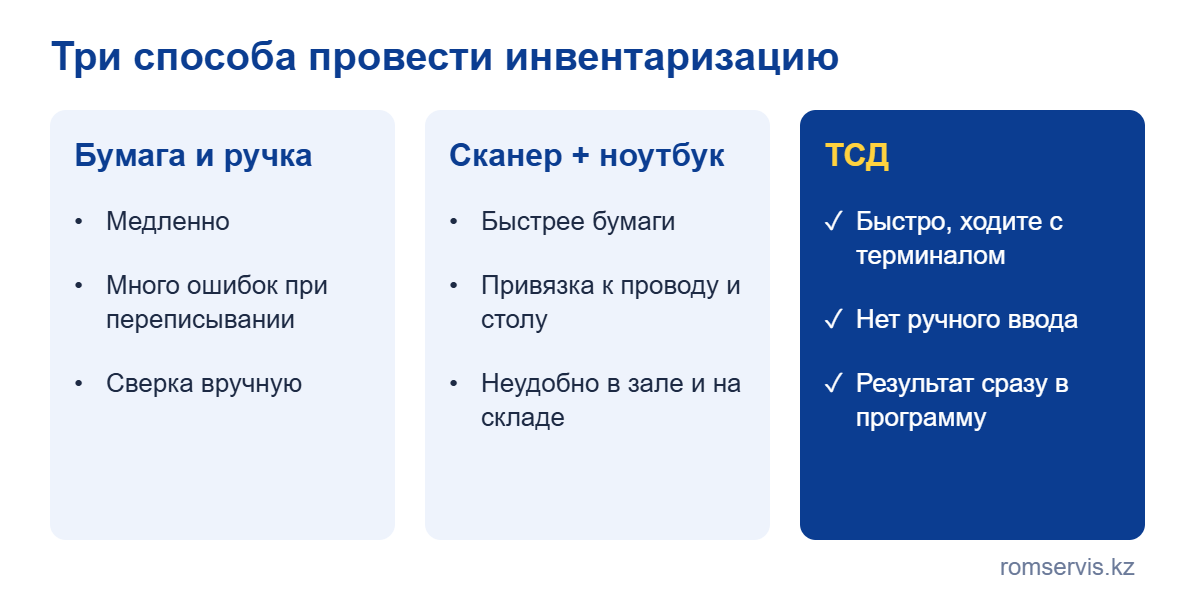
| Способ | Скорость | Ошибки | Удобство | Кому подходит |
|---|---|---|---|---|
| Бумага и ручка | Низкая | Много: опечатки, ошибки при переносе в программу | Не нужно оборудование | Очень маленький ассортимент |
| Сканер + ноутбук | Средняя | Меньше, но нужно носить ноутбук | Привязка к проводу и столу | Небольшой склад, товар можно подносить |
| ТСД | Высокая | Минимум: нет ручного ввода кодов | Сотрудник свободно ходит по залу и складу | Магазины, супермаркеты, склады, аптеки |
Какой ТСД выбрать
| На что смотреть | Почему это важно |
|---|---|
| 2D-сканер | Читает не только обычные штрихкоды, но и DataMatrix/QR — нужно для маркированного товара |
| Совместимость с вашей программой | ТСД должен обмениваться данными с Microinvest, Rosta, 1С или другой учётной системой — уточняйте до покупки |
| Батарея | На полную инвентаризацию нужна работа без подзарядки на всю смену |
| Wi-Fi / 4G | Позволяет передавать данные без провода |
| Прочность | ТСД роняют — корпус и экран должны это выдерживать |
| Подставка (Cradle) | Удобна для зарядки и обмена данными в одном месте |
Модели, которые есть у нас: Microinvest PDA i1, Mertech MovFast S40, Mertech MovFast S55, SPACE ONE. Все модели — в каталоге ТСД.
Пошаговая инструкция
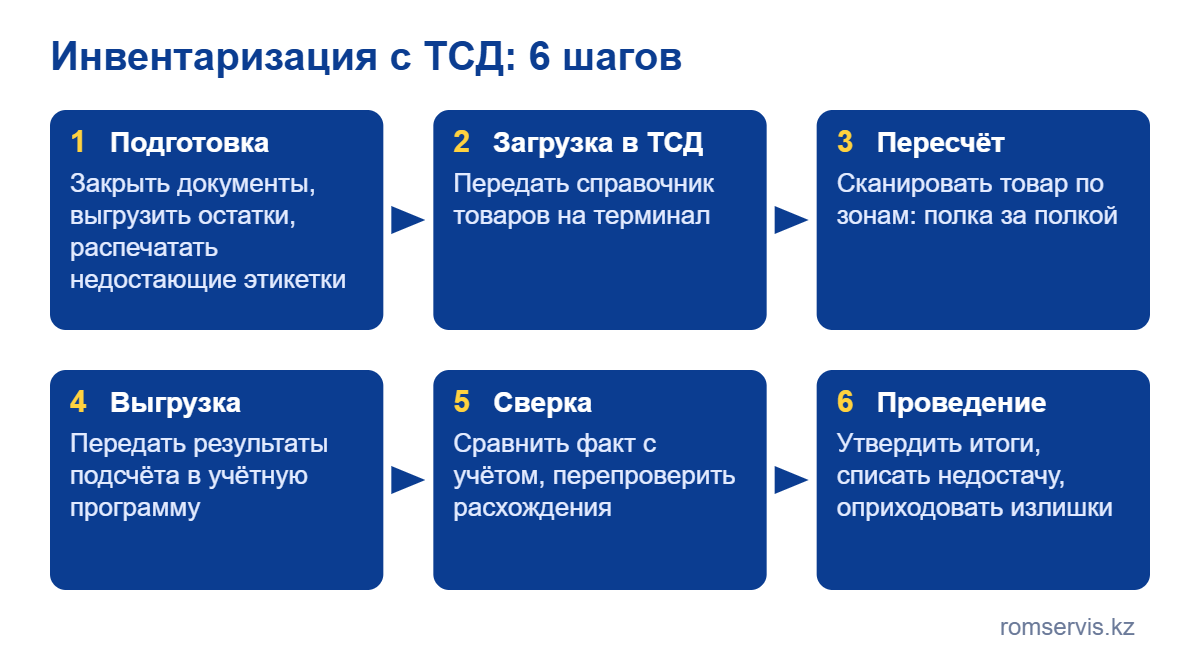
Названия пунктов меню в разных программах отличаются, поэтому ниже описываем шаги в общем виде. Как это выглядит именно в вашей программе — покажем при настройке.
Шаг 1. Подготовка (за 1–3 дня)
- Назначьте дату и время. Лучше всего — в нерабочие часы или в день с минимальной нагрузкой.
- Проведите все документы. Все приходы, возвраты, перемещения и продажи должны быть внесены в программу до начала. Иначе расхождения будут «ложными».
- Проверьте штрихкоды. Товар без этикетки или с повреждённой этикеткой — главный источник проблем. Распечатайте недостающие этикетки заранее.
- Разбейте магазин на зоны. Например: стеллаж 1, стеллаж 2, холодильник, склад. Закрепите зоны за сотрудниками.
- Зарядите ТСД и проверьте, что они подключены к Wi-Fi.
Шаг 2. Загрузка справочника в ТСД
Выгрузите в терминал список товаров (номенклатуру со штрихкодами) из учётной программы. Тогда при сканировании ТСД сразу показывает название товара, и сотрудник видит, что отсканировал правильную позицию.
Шаг 3. Пересчёт товара
- Начинайте с одного края зоны и идите последовательно — полка за полкой.
- Сканируйте каждый товар или сканируйте один раз и вводите количество (для одинаковых товаров).
- Весовой товар считайте по весу — взвешивайте на весах и вводите массу.
- Отмечайте, какие зоны уже посчитаны, чтобы не пропустить и не пересчитать дважды.
- Неизвестные штрихкоды (товар, которого нет в справочнике) откладывайте отдельно и разбирайте после.
Шаг 4. Выгрузка результатов
Передайте результаты подсчёта со всех ТСД в программу — по Wi-Fi, через подставку или кабель (зависит от модели и программы). Если считали несколько сотрудников, результаты объединяются в один документ.
Шаг 5. Сверка
Программа сравнивает фактические остатки с учётными и показывает расхождения. Не проводите итог сразу: перепроверьте позиции с крупными расхождениями — часто это пересортица (похожие товары перепутали) или товар, который лежит в другой зоне.
Шаг 6. Проведение итогов
После проверки утвердите результат: недостача списывается, излишки приходуются. Сохраните результаты — они понадобятся, чтобы понять причины потерь.
Сколько времени это занимает
| Размер магазина | Вручную | С ТСД |
|---|---|---|
| Небольшой магазин у дома | Обычно целый день и больше | Заметно быстрее — часто укладываются в несколько часов |
| Минимаркет / супермаркет | Несколько дней, нередко с закрытием | Зависит от числа ТСД и сотрудников — несколько ТСД параллельно сильно сокращают срок |
Точное время зависит от ассортимента, количества сотрудников и порядка в зале. Главный выигрыш — не только в скорости, но и в том, что не нужно переносить цифры с бумаги в программу.
Частые ошибки
- Не провели документы до начала. Приход «завис» в черновике — и в итогах появляется ложная недостача.
- Товар без штрихкода. Сотрудник тратит время на поиск, а позиция может попасть не туда. Наклейте этикетки заранее.
- Пересчитали зону дважды или пропустили. Используйте карту зон и отмечайте посчитанное.
- Проводят итоги без проверки расхождений. Сначала перепроверьте крупные расхождения.
- Разряжается ТСД посреди работы. Заряжайте накануне, для больших объёмов держите запасной терминал или подставку.
- Продажи во время пересчёта. Если магазин работает, договоритесь, как учитывать продажи по зонам, которые уже посчитаны.
Чек-лист перед инвентаризацией
- Все приходы, возвраты и перемещения проведены
- У всех товаров есть читаемый штрихкод
- Магазин разделён на зоны, сотрудники назначены
- Справочник товаров загружен в ТСД
- ТСД заряжены, Wi-Fi работает
- Весы для весового товара под рукой
- Понятно, кто проверяет расхождения и утверждает итог
Как часто проводить инвентаризацию
Полную инвентаризацию многие магазины проводят раз в квартал или раз в полгода, а выборочную (по отдельной группе или стеллажу) — чаще, например раз в неделю по «проблемным» товарам. С ТСД выборочная проверка занимает немного времени, поэтому её проще делать регулярно.
FAQ
Можно ли провести инвентаризацию со смартфона? Некоторые программы это позволяют, но камера телефона сканирует медленнее и хуже читает повреждённые коды. Для регулярной работы удобнее ТСД.
Подойдёт ли ТСД для маркированного товара? Да, если у него 2D-сканер — он читает коды DataMatrix. Например, Microinvest PDA i1, SPACE ONE и Mertech MovFast S55 — с 2D-сканером; по остальным моделям смотрите характеристики или спросите нас.
Работает ли ТСД с Microinvest и Rosta? Совместимость зависит от модели и программы. Перед покупкой скажите нам, какой учётной системой вы пользуетесь, — подберём подходящий вариант и настроим обмен.
Нужно ли закрывать магазин? Не обязательно. Но при работающем магазине нужно продумать, как учитывать продажи в уже посчитанных зонах.
Чем поможет Romservis
- Подберём ТСД под ваш магазин и учётную программу: Microinvest PDA i1, Mertech MovFast S40 с подставкой Cradle, Mertech MovFast S55.
- Поставим и настроим учёт: Microinvest Склад Pro, настройка и обучение Microinvest, настройка и обучение Rosta.
- Поможем с этикетками для товара без штрихкода — принтеры этикеток и расходные материалы.
- Автоматизируем магазин под ключ — автоматизация продуктового магазина.
Также полезно: Как выбрать сканер для маркировки, Rosta или Microinvest: что выбрать.
Напишите нам в WhatsApp или позвоните — подберём ТСД и поможем провести первую инвентаризацию.
Вам так же может понравится:

Экспорт в РФ: казахстанским продавцам открыли маркировку «Честный знак» ещё для 15 категорий товаров
7 ноября 2026 г.
Rosta или Microinvest: что выбрать для магазина и кафе в Казахстане — честное сравнение
3 ноября 2026 г.