
Как выбрать сканер для маркировки: простое руководство для магазина в Казахстане

Маркировка в Казахстане охватывает всё больше товаров: обувь, пиво, моторные масла, БАДы, с декабря 2026 года — одежда и текстиль, а в 2027–2029 годах — косметика, бытовая химия и часть продуктов. Для всех этих товаров на кассе нужен сканер, который читает код маркировки DataMatrix. Обычный «красный» линейный сканер с этим не справится.
В статье простым языком: чем 2D-сканер отличается от обычного, какой тип выбрать под ваш магазин, на какие характеристики смотреть, как подключить сканер к кассе и программе учёта и какие ошибки чаще всего допускают при покупке.
Почему обычный сканер не подходит для маркировки
Код маркировки — это двумерный квадратный код DataMatrix (стандарт GS1). Линейный (1D) сканер читает только «полоски» — например, EAN-13. Чтобы прочитать квадратный код, нужен 2D-сканер (имиджер): он фотографирует код маленькой камерой и распознаёт его.
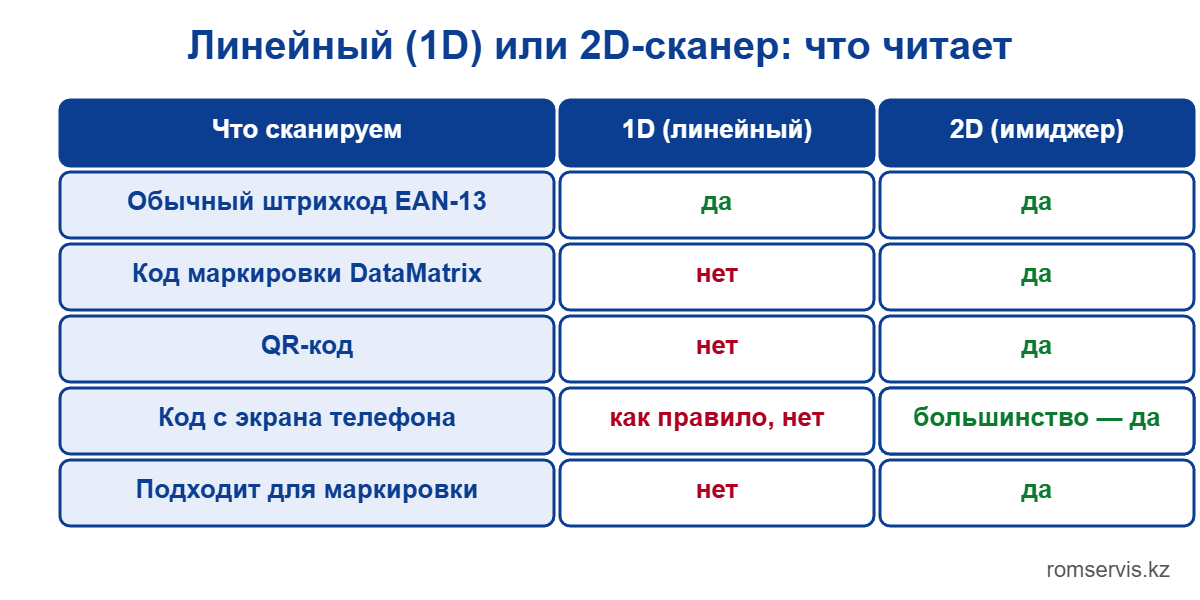
| Линейный (1D) сканер | 2D-сканер (имиджер) | |
|---|---|---|
| Обычный штрихкод EAN-13 | Читает | Читает |
| Код маркировки DataMatrix | Не читает | Читает |
| QR-код (оплата, электронные чеки, акции) | Не читает | Читает |
| Код с экрана телефона | Как правило, нет | Большинство моделей — да |
| Подходит для маркировки | Нет | Да |
Вывод простой: если вы покупаете сканер сегодня — берите 2D, даже если пока не продаёте маркированный товар. Разница в цене небольшая, а менять сканер через год не придётся.
Шаг 1. Определите тип сканера
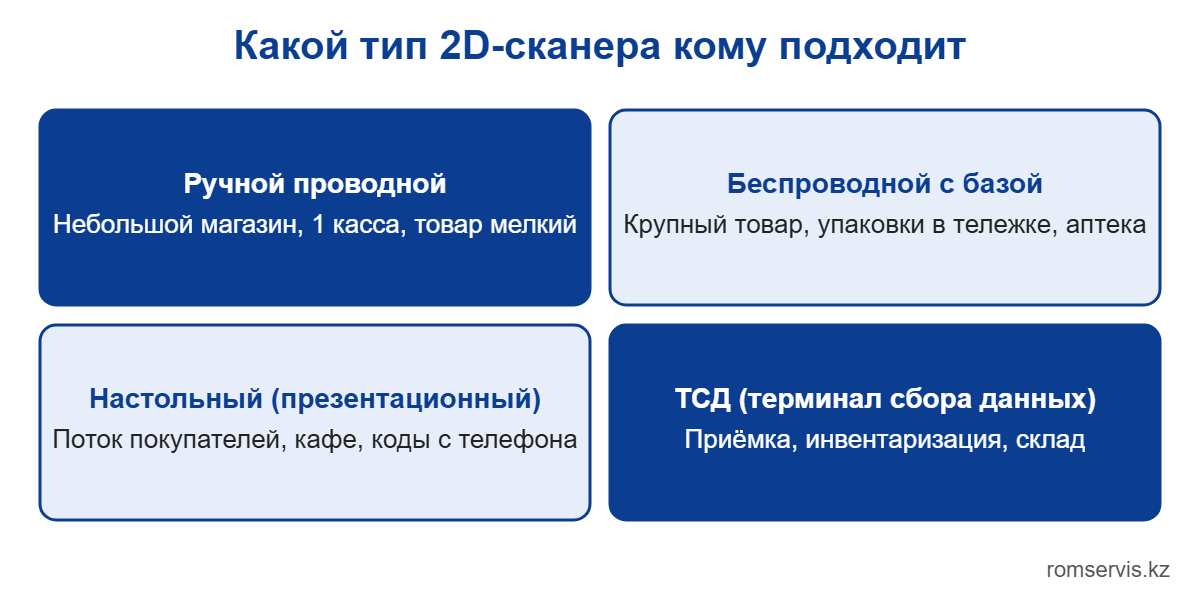
| Тип | Кому подходит | Плюсы | Минусы |
|---|---|---|---|
| Ручной проводной | Небольшой магазин, 1–2 кассы, мелкий товар | Недорогой, не нужна зарядка, просто подключить | Провод ограничивает движение |
| Беспроводной с базой | Крупный и тяжёлый товар, аптека, стройматериалы, зоомагазин | Можно сканировать товар в тележке, до 10+ метров от кассы | Нужно заряжать, дороже |
| Настольный (презентационный) | Большой поток покупателей, кафе, магазины у дома | Руки кассира свободны, удобно сканировать с телефона | Неудобен для крупного товара |
| ТСД (терминал сбора данных) | Приёмка товара, инвентаризация, склад | Работает вне кассы, видит остатки в программе | Дороже, нужна настройка обмена с программой |
Для многих магазинов оптимально: на кассе — ручной или беспроводной 2D-сканер, для приёмки и инвентаризации — ТСД.
Шаг 2. Проверьте ключевые характеристики
| Характеристика | Что выбрать | Почему это важно |
|---|---|---|
| Тип считывания | 2D (имиджер) | Только он читает DataMatrix |
| Поддержка DataMatrix GS1 | Обязательно | Код маркировки должен передаваться целиком, со служебными символами (GS) |
| Чтение мелких и глянцевых кодов | Желательно | Коды на пачках, блистерах, флаконах бывают мелкие и на изгибе |
| Чтение с экрана | Желательно | Электронные чеки, QR-оплата, бонусные карты в телефоне |
| Интерфейс | USB (HID или виртуальный COM), Bluetooth / радио | Должен подходить вашей кассе и программе |
| Защита от падений и пыли | Для склада и рынка — важно | Сканер часто падает со стола |
| Подставка | Для ручного сканера — удобно | Можно сканировать «без рук» |
Шаг 3. Как сканер подключается к кассе и системе маркировки
Сам сканер ничего не отправляет в систему маркировки. Он лишь «читает» код и передаёт его в программу на компьютере, POS-моноблоке или онлайн-кассе. Дальше код попадает в чек, чек уходит в ОФД, а сведения о продаже — в систему маркировки.
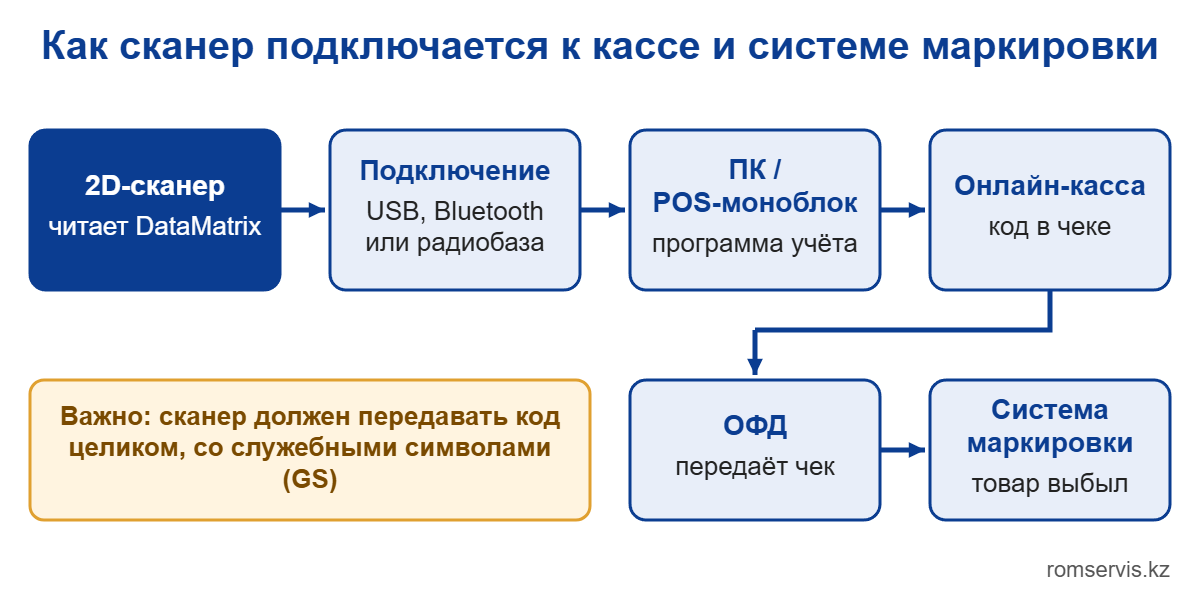
Пошагово (обобщённо, без привязки к конкретной программе):
- Подключите сканер к компьютеру или POS-моноблоку по USB (для беспроводного — подключите базу или выполните сопряжение по Bluetooth).
- Проверьте режим работы сканера: эмуляция клавиатуры (HID) или виртуальный COM-порт. Какой нужен — зависит от вашей программы и кассы.
- Если нужен COM-режим, переведите сканер в него по настроечным штрихкодам из инструкции производителя и при необходимости установите драйвер.
- Откройте любой текстовый редактор и отсканируйте обычный штрихкод — цифры должны появиться без ошибок и лишних символов.
- Включите в сканере передачу служебных символов GS (если это требуется для вашей кассы/программы) — иначе код маркировки может «обрезаться».
- В программе учёта или кассовой программе укажите сканер как устройство ввода и проверьте продажу маркированного товара на тестовом чеке.
- Убедитесь, что код маркировки виден в чеке или в данных продажи.
Частые ошибки при выборе сканера
- Купили линейный сканер «подешевле». Он не читает DataMatrix — сканер придётся менять.
- Сканер читает код, но касса его не принимает. Чаще всего сканер не передаёт служебные символы GS или работает не в том режиме (HID/COM).
- Один сканер на две кассы. В час пик очередь растёт, кассиры начинают пробивать товар вручную — код не попадает в чек.
- Беспроводной сканер без контроля зарядки. Разряжается посреди смены. Решение — подставка-зарядка и запасной проводной сканер.
- Не учли мелкие коды. На аптечных и косметических упаковках коды маленькие — бюджетные модели могут читать их со второго-третьего раза.
- ТСД купили, но не настроили обмен с программой. Без настройки терминал превращается в «дорогой сканер».
Чек-лист перед покупкой
- Какие маркированные товары вы продаёте сейчас и будете продавать в 2027 году?
- Сколько касс, и на каждой ли продаётся маркированный товар?
- Товар мелкий (сканируем у кассы) или крупный (нужен беспроводной)?
- Какая касса и программа учёта стоят — какой интерфейс сканера им нужен (USB HID, COM, Bluetooth)?
- Нужен ли ТСД для приёмки и инвентаризации?
- Есть ли подставка и запасной сканер на случай поломки?
- Кто настроит сканер и проверит продажу маркированного товара?
FAQ
Можно ли использовать для маркировки смартфон вместо сканера? Для кассы — неудобно и обычно не поддерживается кассовой программой напрямую. Для приёмки и инвентаризации лучше подходит ТСД — это «смартфон» со встроенным профессиональным 2D-сканером.
Чем беспроводной сканер с базой лучше Bluetooth-сканера? Сканер с базой обычно подключается к компьютеру через базу по USB и работает как обычный проводной — его проще настроить. Bluetooth-сканер подключается напрямую к устройству с Bluetooth.
Подойдёт ли один и тот же сканер для Microinvest и Rosta? Как правило, да: большинство 2D-сканеров работают в режиме эмуляции клавиатуры, который понимают обе программы. Для отдельных сценариев может понадобиться COM-режим — это решается настройкой.
Сканер читает код с первого раза не всегда. Это брак? Не обязательно. Проверьте освещение, чистоту окна сканера, качество печати кода и расстояние. Если мелкие коды не читаются вообще — возможно, модель не подходит для ваших упаковок.
Нужен ли отдельный сканер для приёмки товара? Если поставок много — да, удобнее ТСД: можно сверять коды прямо на складе, а не носить коробки к кассе.
Чем поможет Romservis
Подберём сканер под ваш товар и кассу, настроим и проверим продажу маркированного товара.
- Ручные проводные 2D-сканеры: Space LITE-2D USB, Mertech 2210 P2D USB, Zebra DS2208, Port HC-40.
- Беспроводные: Space X-2020RC-BT с подставкой, Space LITE-2D-BT, Порт Farma 2.4G/BT с зарядной подставкой.
- Настольный: Penguin — настольный 2D-сканер.
- Терминалы сбора данных: Mertech MovFast S40, Microinvest PDA i1. Все модели — в разделах сканеры штрихкодов и ТСД.
- Касса и программа: POS-моноблоки, готовые комплекты, настройка Microinvest и Rosta для работы с маркировкой.
- Подключение и обучение — услуги.
Читайте также: Маркировка товаров в Казахстане: что нужно магазину, Маркировка БАД: правила действуют с 10 октября 2026, Как выбрать онлайн-кассу для магазина.
Не уверены, какой сканер нужен? Напишите нам в WhatsApp или позвоните — подскажем модель под ваш товар и кассу.
Вам так же может понравится:

Маркировка БАД в Казахстане: с 10 октября 2026 действуют новые правила — что делать аптекам и магазинам
15 октября 2026 г.
Маркировка товаров в Казахстане: что нужно магазину — простое руководство
9 октября 2026 г.