Принтер этикеток для магазина: как выбрать и подключить — простое руководство

Принтер этикеток печатает ценники, этикетки со штрихкодом для весового и фасованного товара, наклейки на полки и складские ярлыки. Если в магазине штрихкоды печатают на офисном принтере и вырезают ножницами, или каждый ценник пишут от руки, на этом теряются часы каждую неделю. Кроме того, на кассе появляются ошибки: сканер не читает размытый штрихкод, и кассир вводит товар вручную.
В статье разберём простым языком, какие бывают принтеры этикеток, на что смотреть при выборе, как его подключить к учётной программе и каких ошибок избежать. В конце есть чек-лист и подборка моделей из нашего каталога.
Зачем магазину принтер этикеток
| Задача | Что печатаем | Кому особенно нужно |
|---|---|---|
| Ценники | Название, цена, штрихкод | Любой магазин, особенно при частой смене цен |
| Товар без заводского штрихкода | Внутренний штрихкод для кассы | Развес, фасовка, собственное производство, кулинария |
| Полочные таблички | Акции, «Сделано в Казахстане», новинки | Минимаркеты и супермаркеты |
| Складские ярлыки | Штрихкод места хранения, коробки, паллеты | Магазины со складом, оптовики |
| Отгрузки маркетплейсов | Этикетки на посылки | Продавцы на онлайн-площадках |
Термопечать или термотрансфер: главный выбор
Принтеры этикеток делятся на два вида по способу печати. От этого зависит, сколько живёт этикетка и сколько стоит её печать.
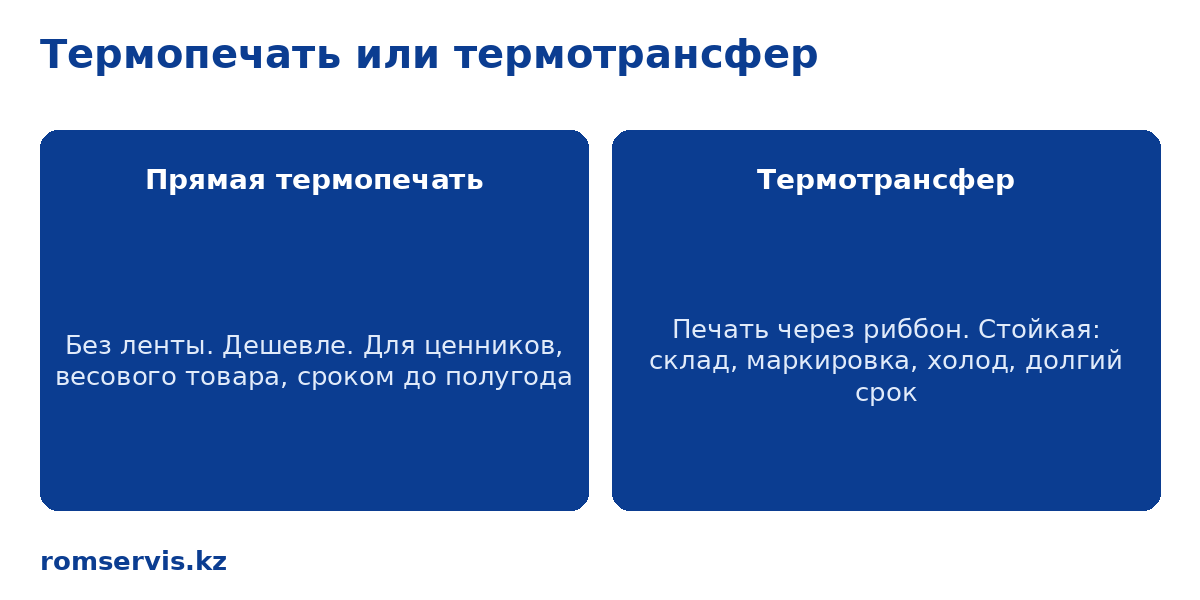
| Параметр | Прямая термопечать | Термотрансфер |
|---|---|---|
| Как печатает | Нагревает термобумагу, она темнеет | Переносит краску с красящей ленты (риббона) на этикетку |
| Расходники | Только термоэтикетки | Этикетки + риббон |
| Стойкость | Выцветает на солнце и от тепла, боится трения | Держится долго, не боится влаги и трения |
| Подходит для | Ценники, весовой товар, короткий срок хранения | Склад, долгое хранение, холодильники, маркировка |
| Стоимость печати | Ниже | Выше из-за риббона |
Простое правило. Если этикетка живёт неделю-две (ценник, весовой товар), хватит прямой термопечати. Если она должна прожить месяцы, быть на холоде или на складе, берите термотрансферный принтер. Многие термотрансферные модели умеют печатать и в режиме прямой термопечати, без риббона.
На что смотреть при выборе
1. Ширина печати
Ширина определяет максимальный размер этикетки.
| Ширина | Для каких этикеток | Пример задачи |
|---|---|---|
| До 60 мм | 58×40, 58×30, 47×25 мм | Ценники, весовой товар |
| До 80 мм | Этикетки до ~80 мм | Ценники и этикетки побольше, плюс печать чеков в моделях «2 в 1» |
| До 108 мм | 75×120 мм и другие крупные | Отгрузки маркетплейсов, складские ярлыки |
Для обычного магазина чаще всего достаточно ширины 58–80 мм. Если продаёте на маркетплейсах или нужны крупные складские ярлыки, берите модель на 108 мм.
2. Разрешение
Для ценников и стандартных штрихкодов достаточно 203 dpi: так печатает большинство моделей. Более высокое разрешение нужно для очень мелких этикеток и мелких штрихкодов. Для обычного магазина это редкость.
3. Интерфейс подключения
- USB. Принтер стоит рядом с компьютером. Самый простой вариант.
- LAN (Ethernet). Принтер подключён к сети, на нём могут печатать несколько компьютеров.
- Bluetooth. Печать с телефона, планшета или ТСД. Удобно для мобильной переоценки по залу.
- RS-232. Старые кассовые системы. Для новых проектов обычно не нужен.
4. Модели «2 в 1»
Некоторые принтеры печатают и этикетки, и чеки. Это экономит место и деньги в маленьком магазине. Но если чеки печатаются постоянно, удобнее разделить: отдельный принтер чеков на кассе и отдельный принтер этикеток в подсобке.
5. Объём печати
Если печатаете десятки этикеток в день, подойдёт компактная настольная модель. Если сотни и тысячи (склад, фасовка, маркетплейсы), смотрите на модели с отделителем, сетевым подключением и термотрансферной печатью.
6. Совместимость с программой
Перед покупкой уточните, есть ли драйвер под вашу операционную систему и печатает ли ваша программа (Microinvest, Rosta или другая) этикетки на этот принтер. Мы проверяем это при подборе.
Как подключить принтер этикеток: пошагово
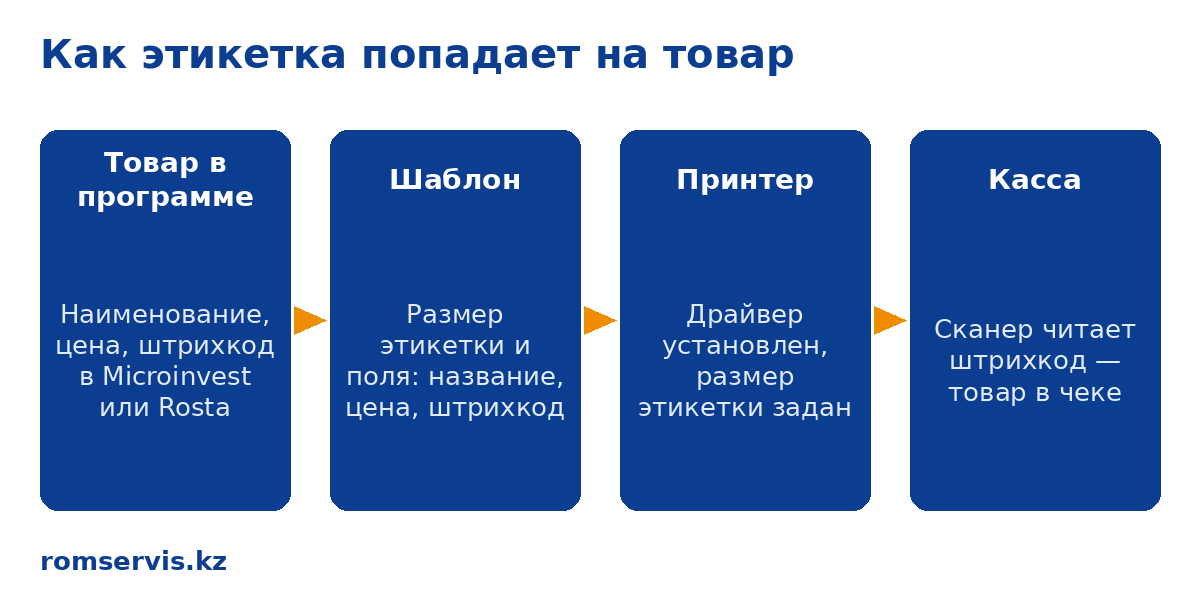
Шаг 1. Подготовьте товары в программе
У каждого товара должны быть название, цена и штрихкод. Для товаров без заводского штрихкода программа может присвоить внутренний.
Шаг 2. Подключите принтер и установите драйвер
Подключите кабель (USB или LAN), установите драйвер с сайта производителя. В настройках драйвера укажите размер этикетки и тип печати: термо или термотрансфер.
Шаг 3. Заправьте этикетки и выполните калибровку
Заправьте рулон этикеток (и риббон для термотрансфера). Запустите калибровку: принтер «научится» находить промежуток между этикетками. Без калибровки печать будет съезжать.
Шаг 4. Настройте шаблон этикетки
В учётной программе выберите или создайте шаблон: размер, расположение названия, цены и штрихкода. Размер шаблона должен совпадать с размером этикетки в драйвере.
Шаг 5. Проверьте на кассе
Напечатайте тестовую этикетку, приклейте на товар и отсканируйте сканером на кассе. Товар должен сразу появиться в чеке с правильной ценой.
Частые ошибки и как их исправить
| Проблема | Причина | Что сделать |
|---|---|---|
| Печать съезжает, этикетка печатается на стыке | Не выполнена калибровка | Запустите калибровку, проверьте размер этикетки в драйвере |
| Принтер выдаёт пустые этикетки | Термоэтикетки вставлены обратной стороной, или в режиме термотрансфера нет риббона | Переверните рулон или установите риббон / переключите режим |
| Сканер не читает штрихкод | Слишком бледная печать или мелкий штрихкод | Увеличьте плотность (темноту) печати, увеличьте штрихкод в шаблоне |
| Этикетки быстро выцветают | Прямая термопечать на солнце или в тепле | Перейти на термотрансфер или стойкие этикетки |
| Программа не видит принтер | Не установлен драйвер или выбран другой принтер | Установите драйвер, выберите принтер в настройках печати программы |
Чек-лист перед покупкой
- Понятно, что будем печатать: ценники, весовой товар, складские ярлыки, отгрузки
- Выбран тип печати: прямая термопечать или термотрансфер
- Выбрана ширина: 58–80 мм для магазина, 108 мм для крупных этикеток
- Выбран интерфейс: USB, LAN или Bluetooth
- Проверено, что учётная программа печатает на этот принтер
- Подобраны этикетки нужного размера (и риббон для термотрансфера)
- Есть сканер, который уверенно читает напечатанные штрихкоды
Частые вопросы
Можно ли печатать ценники на обычном офисном принтере? Можно, но это неудобно: нужно резать листы, печать дороже, а бумажный ценник быстро мнётся. Принтер этикеток печатает сразу готовую наклейку нужного размера.
Какой размер этикетки нужен для ценника? Чаще всего используют 58×40 или 58×30 мм. Для мелких товаров подходит 47×25 мм.
Нужен ли отдельный принтер этикеток, если есть весы с печатью этикеток? Весы с печатью этикеток закрывают весовой товар. Для ценников, полочных табличек и штучного товара без штрихкода всё равно удобен отдельный принтер.
Подойдёт ли принтер этикеток для маркировки? Для печати кодов маркировки нужен принтер, который печатает DataMatrix и поддерживается вашей программой. Обычно рекомендуют термотрансферные модели. Подробнее о требованиях смотрите в нашей статье «Маркировка товаров в Казахстане: что нужно магазину».
Можно ли печатать с телефона? Да, если у принтера есть Bluetooth и приложение или программа поддерживает такую печать.
Чем поможет Romservis
Подберём принтер под ваши задачи, установим драйвер, настроим шаблоны этикеток в Microinvest или Rosta и проверим чтение штрихкодов на кассе.
Модели из каталога:
- TSC TE200, термотрансферный, 203 dpi, USB: для стойких этикеток и склада.
- Xprinter XP-TT426BB, термотрансфер, 203 dpi, USB + Bluetooth
- Xprinter XP-365B, USB + LAN: этикетки и чеки, сетевое подключение.
- Xprinter XP-Q371UB, USB + Bluetooth, 80 мм: этикетки и чеки, «2 в 1».
- Xprinter XP-237B, 60 мм, USB: компактный вариант для ценников.
- Xprinter 420B, 108 мм, USB + Bluetooth: для крупных этикеток и отгрузок.
- Мобильный Xprinter XP-P323B, USB + Bluetooth: для переоценки по торговому залу.
- SPACE X-32DT, USB, RS232, LAN, отделитель
Этикетки: 58×40 мм, 47×25 мм, 75×120 мм, красная 58×30 мм для акционных ценников.
Для весового товара: весы с печатью этикеток Масса-К МК-15.2-RP10.
Все разделы: Принтеры этикеток · Расходные материалы · Сканеры штрихкодов.
Не знаете, какой принтер выбрать? Напишите в WhatsApp, что и в каком объёме печатаете, и мы подберём модель и этикетки под вашу задачу.
Вам так же может понравится:

30% полок — казахстанским товарам: с 19–20 октября 2026 магазины работают по новым правилам
20 октября 2026 г.
Как выбрать сканер для маркировки: простое руководство для магазина в Казахстане
15 октября 2026 г.